从零开始 详解网线水晶头的制作方法与线序标准
在家庭或小型办公网络中,自己动手制作网线是一项非常实用且能节省成本的技能。无论是连接电脑与路由器,还是解决布线问题,掌握网线水晶头的正确接法和线序标准都至关重要。本文将手把手教你如何制作一根标准的网线,并理解其背后的原理。
一、准备工作:工具与材料
在开始前,你需要准备以下物品:
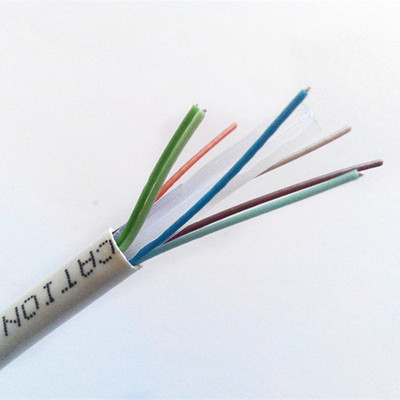
- 网线:通常指双绞线,家用或小型网络推荐使用超五类(Cat5e)或六类(Cat6)线缆。
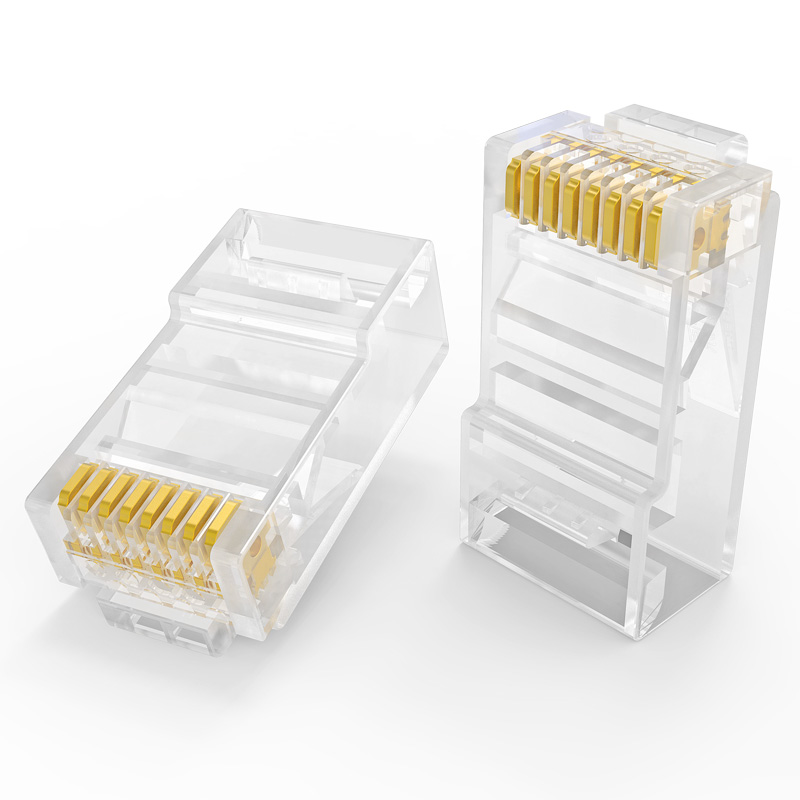
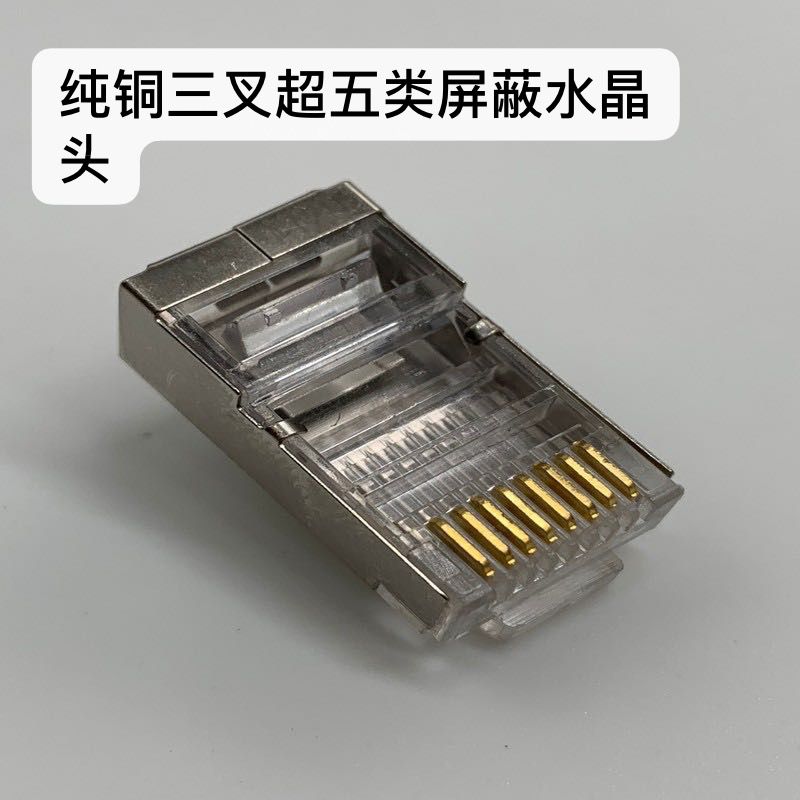
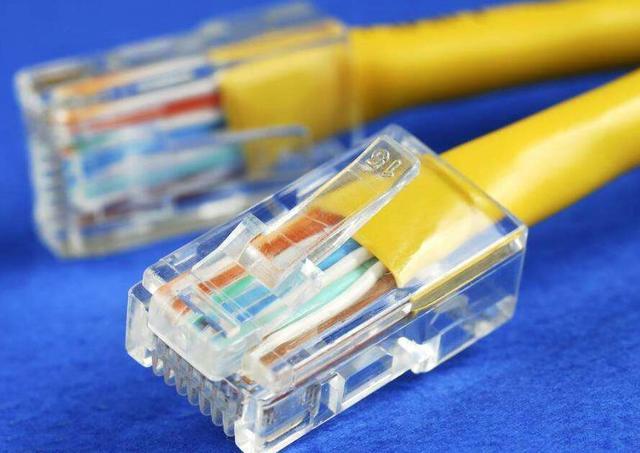
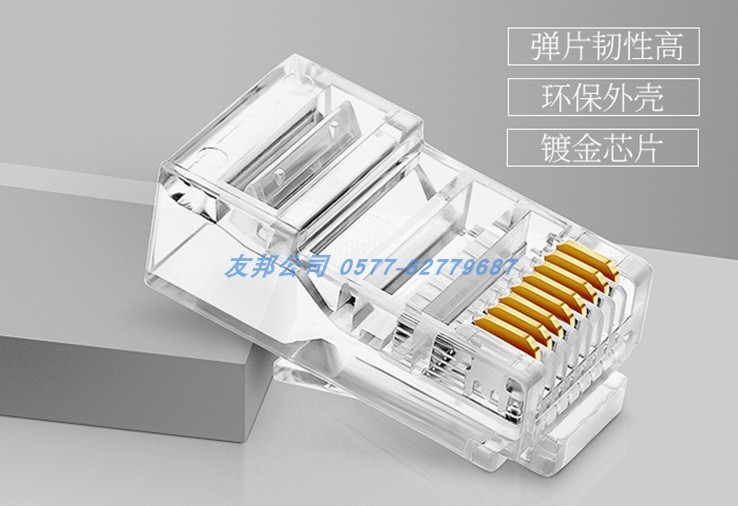
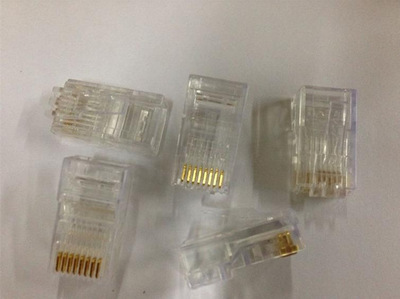
- RJ-45水晶头:即我们常说的“网线水晶头”,数量根据你需要制作的网线数量而定,建议多备几个。
- 压线钳:这是最重要的工具,集剪线、剥线和压线功能于一体。
- 网线测试仪(可选但强烈推荐):用于测试制作好的网线是否通畅,避免后期排查故障。
二、核心知识:线序标准(T568A与T568B)
网线内部有8根不同颜色的细线,它们必须按照国际标准顺序排列,才能保证网络信号稳定传输。目前最常用的是两种标准:
1. 直通线(Straight-through):
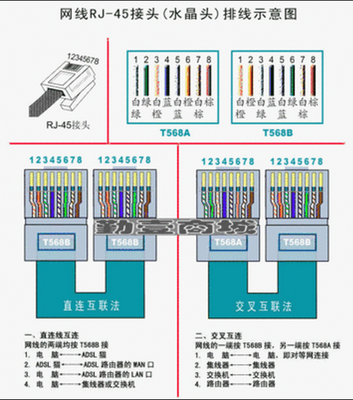
这是最常见的网线类型,用于连接不同设备(如电脑到路由器、路由器到交换机)。线序要求两端水晶头都采用相同的线序标准,通常推荐使用 T568B 标准。
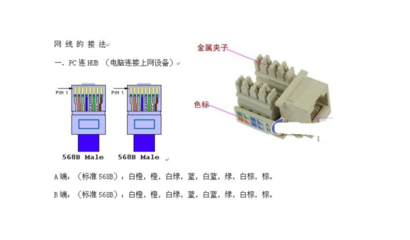
T568B 线序(从水晶头引脚1到8,从左至右看,金属片朝上,线头朝外):
1. 白橙
2. 橙
3. 白绿
4. 蓝
5. 白蓝
6. 绿
7. 白棕
8. 棕
T568A 线序:
1. 白绿
2. 绿
3. 白橙
4. 蓝
5. 白蓝
6. 橙
7. 白棕
8. 棕
2. 交叉线(Crossover):
用于连接同类型设备(如电脑直连电脑、交换机直连交换机)。线序要求一端为T568A,另一端为T568B。
重要提示:现代大多数网络设备(如电脑网卡、路由器、交换机)都支持 自动翻转(Auto-MDI/MDIX) 功能,因此直通线几乎可以应对所有场景。对于新手,统一使用T568B标准制作直通线是最简单、最不易出错的选择。
三、详细制作步骤
第1步:剥线
用压线钳的剥线刀口,在网线端头约2-3厘米处轻轻旋转一圈,剥掉外层胶皮,注意不要伤到内部的8根双绞线。
第2步:理线并排序
将4对双绞线分开、捋直,然后严格按照选择的线序(如T568B)进行排列。可以用手指或桌面边缘将线捋平整、紧密。
第3步:剪齐
将排好序的线捏紧,确保线序没有错位,然后用压线钳的剪线口将线头一次性剪齐,留下的裸露线芯长度约为1.2-1.5厘米(大约刚好能插到水晶头底部)。
第4步:插入水晶头
- 将水晶头有金属弹片的一面朝下,插线口朝向自己。
- 将剪齐的8根线,紧紧保持线序,沿水晶头内的8个线槽轻轻、笔直地推到底。从水晶头前端(无卡榫的一端)检查,应能看到8根铜芯的截面,且每根线都已到达对应的金属触点底部。
- 网线的外皮也应有一小部分被压入水晶头内,以固定线缆,防止拉扯时损坏线芯。
第5步:压接
- 将插好线的水晶头放入压线钳的8P压线槽中,确认放到底。
- 用力、均匀地握紧压线钳手柄,直到听到轻微的“咔哒”声或感觉手柄压到底。这一操作会将水晶头的金属刀片压入每根线芯,实现电气连接,并将卡榫固定住外皮。
第6步:测试
使用网线测试仪。将制作好的网线两端分别插入测试仪的主机和副机,打开开关。如果制作成功,测试仪上的8个指示灯(对应1-8号线芯)会依次同步亮起。如果有灯不亮或顺序错乱,说明该线芯接触不良或线序错误,需要剪掉水晶头重做。
四、常见问题与技巧
- 为什么网线要双绞?:双绞结构可以有效抵消电磁干扰,保证数据传输的稳定性。
- 线芯没插到底怎么办?:会导致接触不良,必须剪掉重做。插入时一定要用力推到底。
- 外皮没有压入水晶头怎么办?:网线容易在水晶头处折断,使用寿命缩短。
- 多做练习:前几次失败很正常,熟练后一分钟就能做好一根。
掌握了以上方法,你就能轻松制作出稳定可靠的网线,无论是家庭组网还是临时布线都能从容应对。记住,细心和标准化的操作是成功的关键。祝你动手成功!